DEBIAN : Konfigurasi Mail Server


Ini merupakan salah satu teknik/ cara yang dapat digunakan dalam membuat/ meng-konfigurasi Mail Server Standar pada Distro Linux DEBIAN :
1). Install packages yang diperlukan untuk membangun “Mail Server” :
beckz@debian:~$ apt-get install postfix
beckz@debian:~$ apt-get install squirrelmail
beckz@debian:~$ apt-get install courier-imap
beckz@debian:~$ apt-get install courier-pop
beckz@debian:~$ apt-get install php4-imap
2). Edit file konfigurasi Mail Server :
beckz@debian:~$ pico /etc/postfix/main.cf
# See /usr/share/postfix/main.cf.dist for a commented, more complete version
# Debian specific: Specifying a file name will cause the first
# line of that file to be used as the name. The Debian default
# is /etc/mailname.
#myorigin = /etc/mailname
smtpd_banner = $myhostname ESMTP $mail_name (Debian/GNU)
biff = no
# appending .domain is the MUA’s job.
append_dot_mydomain = no
# Uncomment the next line to generate “delayed mail” warnings
#delay_warning_time = 4h
# TLS parameters
smtpd_tls_cert_file=/etc/ssl/certs/ssl-cert-snakeoil.pem
smtpd_tls_key_file=/etc/ssl/private/ssl-cert-snakeoil.key
smtpd_use_tls=yes
smtpd_tls_session_cache_database = btree:${queue_directory}/smtpd_scache
smtp_tls_session_cache_database = btree:${queue_directory}/smtp_scache
# See /usr/share/doc/postfix/TLS_README.gz in the postfix-doc package for
# information on enabling SSL in the smtp client.
myhostname = beckz.net
mydomain =beckz.net
alias_maps = hash:/etc/aliases
alias_database = hash:/etc/aliases
myorigin = $mydomain
mydestination = beckz.net, beckz, localhost.localdomain, localhost
home_mailbox = Maildir/
relayhost =
mynetworks = 127.0.0.0/8 192.168.13.0/24
#mailbox_command = procmail -a “$EXTENSION”
mailbox_size_limit = 0
recipient_delimiter = +
inet_interfaces = all
3). Edit juga file konfigurasi yang lain :
beckz@debian:~$ pico /etc/apache2/sites-available/default
NameVirtualHost 192.168.13.13
NameVirtualHost 192.168.2.1
192.168.13.13>
ServerAdmin webmaster@localhost
DocumentRoot /var/www/
Options FollowSymLinks
AllowOverride None
Options Indexes FollowSymLinks MultiViews
AllowOverride None
Order allow,deny
allow from all
# This directive allows us to have apache2′s default start page
# in /apache2-default/, but still have / go to the right place
RedirectMatch ^/$ /apache2-default/
ScriptAlias /cgi-bin/ /usr/lib/cgi-bin/
AllowOverride None
Options ExecCGI -MultiViews +SymLinksIfOwnerMatch
Order allow,deny
Allow from all
ErrorLog /var/log/apache2/error.log
# Possible values include: debug, info, notice, warn, error, crit,
# alert, emerg.
LogLevel warn
CustomLog /var/log/apache2/access.log combined
ServerSignature On
Alias /mail/ “/usr/share/squirrelmail/”
Options Indexes MultiViews FollowSymLinks
AllowOverride None
Order deny,allow
Deny from all
Allow from all
DocumentRoot /home/www
ServerName beckz.net
4). Membuat folder Maildir di user tertentu :
beckz@debian:~$ cd /home/beckz
beckz@debian:~$ maildirmake Maildir
5). Ubah hak akses pemilik Maildir :
beckz@debian:~$ chown beckz.beckz Maildir -Rf
6). Membuat folder Maildir otomatis ketika create user :
# cd /etc/skel
# maildirmake Maildir
7). Jalankan Mail Server :
beckz@debian:~$ /etc/init.d/postfix restart
beckz@debian:~$ /etc/init.d/squirrelmail restart
beckz@debian:~$ /etc/init.d/courier-imap restart
beckz@debian:~$ /etc/init.d/courier-pop restart
beckz@debian:~$ /etc/init.d/cuorier-authdaemon restart

KONFIGURASI NETWORK INTERFACE UBUNTU SERVER 14.04


Assalamualalaikum Warahmatullahi Wabarakatuh, selamat pagi rekan rekan sekalian, artikel kali ini adalah lanjutan dari artikel sebelumnya yaitu Install Ubuntu Server 14.04 dan pada artikel kali ini kita akan membahas mengenai bagaimana mengkonfigurasi Ethernet Interface pada ubuntu server 14.04 atau biasa dikenal dengan LAN card. dan bagaimana cara setting IP Address secara temporary, Dynamic dan static. 

Networking 

Jadi Secara umum jaringan komputer itu terdiri dari dua atau lebih perangkat, seperti komputer, printer dan peralatan lain yang saling terhubung melalui media perantara berupa kabel maupun nirkabel, tujuannya adalah untuk berbagi data dan informasi antara perangkat yang saling terhubung. Pada bagian ini kita akan membahas mengenai informasi yang berkaitan dengan jaringan.

Ethernet Interfaces 

Ethernet Interfaces pada system ubuntu di identifikasi menggunakan konvensi penamaan ethX, dimana X merupakan nilai numerik. Ethernet Interfaces pertama biasanya di identifikasi sebagai eth0, kedua sebagai eth1, ketiga sebagai eth2 dan seterusnya.

Mengidentifikasi Ethernet Interfaces

Untuk mengidentifikasi semua Ethernet Interface yang tersedia pada perangkat Server, Anda bisa menggunakan perintah ifconfig seperti yang ditunjukkan di bawah ini.

ifconfig -a | grep eth


Gambar diatas menunjukan bahwa ada dua Ethernet Interface yang tersedia pada Sistem. Aplikasi lain yang dapat membantu mengidentifikasi semua Interface jaringan yang tersedia pada sistem anda adalah perintah lshw. Dalam contoh di bawah, lshw menunjukkan Ethernet Interface tunggal dengan nama logis eth0 bersama dengan informasi bus, dan rincian driver yang didukung.

sudo lshw -class network
  *-network
       description: Ethernet interface
       product: NetLink BCM57780 Gigabit Ethernet PCIe
       vendor: Broadcom Corporation
       physical id: 0
       bus info: pci@0000:01:00.0
       logical name: eth0
       version: 01
       serial: 60:eb:69:a1:67:bd
       size: 10MB/s
       capacity: 1Gbit/s
       width: 64 bits
       clock: 33MHz
       capabilities: (snipped for brevity)
       configuration: (snipped for brevity)
       resources: irq:17 memory:ef9fe000-ef9fffff
IP Address

Ok Selanjutnya kita akan mengkonfigurasi IP Address pada Ubuntu Server 14.04, pada bagian ini menjelaskan proses konfigurasi IP address dan IP default gateway yang diperlukan untuk berkomunikasi pada jaringan lokal dan internet. Untuk mengkonfigurasi alamat IP Address sementara rekan rekan bisa menggunakan perintah ifconfig. perintah ini sifat nya hanya sementara lho ya, nanti kalo pas reboot akan hilang configurasinya. perintah ini hanya memodifikasi alamat IP dan subnet mask. Silahkan sesuaikan dengan kebutuhan Network masing masing.

root@ubuntu:~# ifconfig eth0 192.168.60.200 netmask 255.255.255.0


Untuk konfigurasi default gateway, rekan rekan bisa menggunakan perintah route seperti dibawah ini. Silahkan sesuaikan dengan kebutuhan Network masing masing.

root@ubuntu:~# route add default gw 192.168.60.1 eth0


Jika rekan rekan memerlukan DNS untuk konfigurasi jaringan sementara anda, rekan rekan bisa menambahkan alamat DNS server pada file /etc/resolv.conf. Secara umum, untuk mengedit/etc/resolv.conf tidak di rekomendasikan tapi ini adalah konfigurasi sementara dan non-persistent. contoh dibawah ini adalah cara memasukan alamat DNS untuk /etc/resolv.conf. silahkan edit file tersebut dengan perintah sudo nano /etc/resolv.conf  lalu tambahkan IP DNS sesuaikan dengan network masing masing.

nameserver 192.168.60.1
nameserver 8.8.8.8


untuk pengetesan silahkan lakukan ping pada salah satu website


Jika rekan rekan sudah tidak memerlukan lagi konfigurasi ini dan ingin membersihkan semua konfigurasi IP dari Interface, Rekan rekan bisa menggunakan perintah ip addr flush eth0 seperti yang ditunjukkan di bawah ini.

root@ubuntu:~# ip addr flush eth0

Konfigurasi IP Dynamic (DHCP Client)

Untuk konfigurasi IP Address secara Dynamic (DHCP) pada eth0 rekan rekan bisa mengedit file/etc/network/interfaces dengan perintah nano /etc/network/interfaces lalu masukan perintah di bawah ini.

auto eth0
iface eth0 inet dhcp

simpan konfigurasi dengan menekan tombol pada keyboard Ctrl + X tekan Y lalu Enter. dengan menambahkan perintah di atas anda dapat mengaktifkan Interface eth0 melalui perintah ifup 

sudo ifup eth0

untuk menonaktifkan interface secara manual, rekan rekan dapat menggunakan perintah ifdown 

sudo ifdown eth0

Konfigurasi IP Static

Untuk konfigurasi IP Static pada eth0 rekan rekan bisa mengedit file /etc/network/interfaces dengan perintah nano /etc/network/interfaces lalu masukan perintah di bawah ini. silahkan sesuaikan dengan kebutuhan network masing masing.

auto eth0
iface eth0 inet static
address 192.168.60.200
netmask 255.255.255.0
gateway 192.168.60.1


simpan konfigurasi dengan menekan tombol pada keyboard Ctrl + X tekan Y lalu Enter. dengan menambahkan perintah di atas anda dapat mengaktifkan Interface eth0 melalui perintah ifup eth0sebelumnya nonaktifkan dahulu eth0 dengan perintah ifdown eth0 


sudo ifdown eth0
sudo ifup eth0


Loopback Interface

IP Loopback adalah alamat IP yang dialokasikan software untuk mengakses host itu sendiri. Loopback Address tidak mewakili hardware yang tidak terkoneksi dengan suatu network hanya digunakan untuk menjalankan aplikasi secara lokal dalam host yang bersangkutan. Interface loopback di identifikasi oleh sistem sebagai lo dan memiliki alamat IP default 127.0.0.1. Hal ini dapat dilihat dengan menggunakan perintah ifconfig lo.


Secara default, konfigurasi Interface loopback berada pada file /etc/network/interfaces. Dianjurkan agar Anda menyimpan pengaturan default kecuali Anda memiliki tujuan tertentu untuk mengubahnya. Contoh dari dua garis standar ditunjukkan di bawah ini.

auto lo
iface lo inet loopback

Name Resolution

Name Resolution adalah proses pemetaan alamat IP ke nama host (Hostname), sehingga lebih mudah untuk mengidentifikasi resources pada jaringan. Bagian berikut akan menjelaskan bagaimana mengkonfigurasi sistem anda untuk Name Resolution menggunakan DNS dan catatan hostname statis

Konfigurasi DNS Client

Secara traditional, file /etc/resolv.conf adalah file konfigurasi static yang jarang perlu di ubah, dan secara otomatis diubah melalui DHCP Client, jika rekan rekan menggunakan konfigurasi DHCP Client akan secara otomatis IP DNS berada pada file /etc/resolv.conf. jika rekan rekan menambahkan secara manual IP DNS pada file /etc/resolv.conf maka ketika anda me restart system anda konfigurasi di /etc/resolv.conf akan hilang. untuk menambahkan IP DNS secara static anda bisa menambahkan konfigurasi pada file /etc/network/interfaces dengan menambahkan perintah dns-nameservers.

dns-nameservers "IP Address DNS"
silahkan edit file /etc/network/interfaces dengan perintah sudo nano /etc/network/interfaces

iface eth0 inet static
    address 192.168.60.200
    netmask 255.255.255.0
    gateway 192.168.60.1
    dns-nameservers 192.168.60.200 192.168.60.1

Pilihan search juga dapat digunakan dengan manambahkan beberapa nama domain sehingga permintaan DNS akan ditambahkan dalam urutan. Misalnya, jaringan Anda mungkin memiliki beberapa sub-domain untuk mencari; domain induk example.com, dan dua sub-domain,sales.example.com dan dev.example.com. anda dapat menambahkan perintah dns-search.

dns-search "domaininduk.com" "sub.domain.com"
silahkan edit file /etc/network/interfaces dengan perintah sudo nano /etc/network/interfaces

iface eth0 inet static
    address 192.168.60.200
    netmask 255.255.255.0
    gateway 192.168.60.1
    dns-search example.com sales.example.com dev.example.com
    dns-nameservers 192.168.60.200 192.168.60.1

Static Hostnames

Static Hostname di definisikan untuk pemetaan hostname-to-IP yang terletak di file /etc/hosts. Entri dalam file host akan didahului dengan DNS secara default. Ini berarti bahwa jika sistem Anda mencoba untuk menyelesaikan nama host dan cocok entri di /etc/hosts, itu tidak akan berusaha untuk mencari catatan di DNS. Dalam beberapa konfigurasi, terutama ketika akses Internet tidak diperlukan, server yang berkomunikasi dengan sejumlah sumber dapat dengan mudah diatur untuk menggunakan nama host statis bukan DNS.  edit file /etc/hosts dengan perintah nano /etc/hosts.

127.0.0.1 localhost
127.0.1.1 ubuntu-server
10.0.0.11 server1 server1.example.com vpn
10.0.0.12 server2 server2.example.com mail
10.0.0.13 server3 server3.example.com www
10.0.0.14 server4 server4.example.com file

Konfigurasi IP Address, DNS, dan NAT Pada Ubuntu Server 10.10


Antar muka dari Ubuntu Server 10.10 adalah text mode, tidak ada jendela, tidak ada klik, drag and drop, dan sebagainya yang biasa dilakukan pada mode GUI (Graphic User Interface), semua operasi pada Ubuntu Server dilakukan dengan mengetikkan secara manual perintah melalui papan ketik (keyboard). Sebenarnya Ubuntu Server 10.10 juga bisa dibuat dengan mode GUI, namun itu akan sangat memberatkan bagi server, karena harus melakukan instalasi mode GUI yang memakan banyak sumber daya, terutama Memory dan Hard Disk, selain itu juga, pada dasarnya tingkat keamanan dengan menggunakan mode CLI akan lebih baik ketimbang menggunakan mode GUI.
Artikel ini adalah lanjutan dari artikel saya yang berjudul Instalasi Ubuntu Server 10.10. Agar Ubuntu Server 10.10 bisa melakukan koneksi ke jaringan, baik itu jaringan lokal maupun internet, maka langkah awal yang dilakukan adalah melakukan konfigrasi alamat IP. Untuk mengkonfigurasi alamat IP langkah-langkahnya adalah sebagai berikut:
  • Masuklah menggunakan username dan password yang telah diatur pada langkah sebelumnya. Pada artikel ini userame yang saya gunakan adalah adamkurniawan dan password saya jugaadamkurniawan. Untuk password tidak akan terlihat pada saat diketikkan karena alasan keamanan. Tekan tombol Enter jika sudah yakin memasukkan username dan password dengan benar.
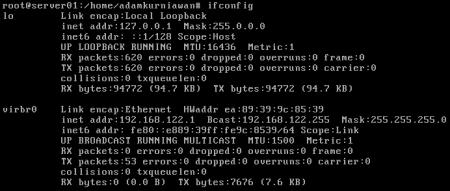
  • Setelah berhasil masuk akan diperlihatkan kapan pengguna adamkurniawan terakhir login. Pada baris paling bawah terlihat tulisan adamkurniawan@server01:~$, ini berarti pengguna dengan id adamkurniawan masih berstatus sebagai pengguna biasa dan belum bisa melakukan pengaturan. Agar bisa melakukan pengaturan, pengguna harus masuk sebagai mode root atau mode tertinggi dalam sistem (administrator) dengan mengetikkan perintah sudo su, maka akan akan muncul tulisan [sudo] password for adamkurniawan: itu berarti sistem meminta password agar pengguna dengan id adamkurniawan bisa masuk sebagai mode root. Password yang digunakan untuk mode root ini adalah password yang sama yang digunakan untuk login pada awal tadi. Masukkan password-nya dan tekan Enter. Jika password yang dimasukkan benar, maka akan muncul tulisan root@server01:/home/adamkurniawan#, ini berarti pengguna dengan id adamkurniawan sudah masuk sebagai mode root dan sudah bisa melakukan konfigurasi.
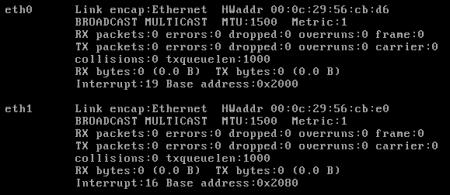
  • Sebelum melakukan konfigurasi  pada  alamat IP, cek terlebih dahulu apa nama kartu jaringan (ethernet) yang tersedia yang bisa digunakan dengan mengetikkan: # ifconfig –a | more. Penamaan kartu jaringan pada sistem Linux diawali dengan eth lalu diikuti dengan nomor kartu jaringannya yang dimulai dengan 0, misal eth0, eth1, eth2, dan seterusnya. Karena pada artikel ini saya menggunakan dua buah kartu jaringan maka setelah diketikkan # ifonfig –a | more, didapati bahwa nama kartu jaringan yang saya miliki pada sistem linux dikenal dengan nama eth0 dan eth1.
  • ketikkan perintah # nano /etc/network/interfacesuntuk mulai melakukan konfigurasi alamat IP Ubuntu Server 10.10. Pada baris paling akhir ketikkan skrip berikut: auto eth0 iface eth0 inet static
    address 192.168.6.200
    netmask 255.255.255.0
    gateway 192.168.6.254
    Skrip diatas adalah skrip yang digunakan untuk melakukan pengaturan kartu jaringan pertama (eth0) yang akan dihubungkan ke internet. Alamat IP yang saya berikan harus satu segmen dengan jaringan yang ada di atas Ubuntu Server 10.10 yang saya gunakan dan gateway dari kartu jaringan pertama juga harus merupakan alamat IP dari perangkat yang bertindak sebagai gerbang dari Ubuntu Server 10.10 yang saya gunakan ke internet. Sedangkan untuk pengaturan kartu jaringan kedua yang akan digunakan sebagai interface ke jaringan lokal adalah sebagai berikut:
    auto eth1
    iface eth1 inet static
    address 10.10.1.254
    netmask 255.255.255.0
    Jika telah selesai tekan tombol Ctrl + O untuk menyimpan konfigurasi yang telah dilakukan, berikan nama berkas konfigurasi yang baru saja dibuat, pada artikel ini saya tidak memberikan nama baru, jadi saya langsung saja menekan tombol Enter. Kemudia tekan tombol Ctrl + Xuntuk keluar. Restart kartu jaringan menggunakan perintah # /etc/init.d/networking restart agar konfigurasi yang baru saja dilakukan bisa terbaca oleh sistem.
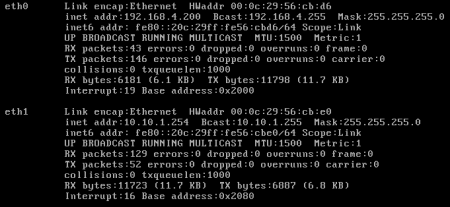
  • Pada umumnya, jika kartu jaringan belum pernah dikonfigurasi menggunakan Ubuntu Server 10.10 atau Ubuntu Server 10.10 yang digunakan masih baru diinstal (fresh install), kartu jaringan yang tertanam di komputer sudah terbaca namun belum aktif. Untuk melihat apakah kartu jaringan sudah aktif atau belum, ketikkan perintah # ifconfig. Pada artikel ini, kartu jaringan yang saya gunakan belum aktif.
  • Untuk mengaktifkannya ketikkan perintah # ifconfig eth0 up (mengaktifkan kartu jaringan pertama) dan # ifconfig eth1 up (mengaktifkan kartu jaringan kedua). Setelah itu restart kembali kartu jaringan menggunaka # /etc/init.d/networking restart. Jika dilakukan pengecekan kembali menggunakan perintah # ifconfig, maka akan bisa dilihat bahwa kartu jaringan sudah aktif dan sudah memiliki alamat IP sesuai dengan yang sudah di konfigurasi.
  • Langkah selanjutnya adalah memberikan DNS (Domain Name System). DNS digunakan sebagai penerjemah dari nama domain ke alamat IP, dan sebaliknya, yaitu dari alamat IP ke nama domain. Jadi apabila pengguna mengetikkan google.com di web browser, maka itu berarti pengguna memanggil alamat IP dari google.com yaitu 74.125.71.103. Untuk mengatur DNS di Ubuntu Server 10.10 pengguna harus membuat sebuah berkas baru bernama resolv.conf yang diletakkan di direktori /etc dengan mengetikkan # touch /etc/resolv.confnamun sebelumnya pengguna harus masuk ke dalam mode root. Setelah berhasil membuatnya, selanjutnya adalah mengisi berkas resolve.conf tersebut dengan alamat IP yang bisa menerjemahkan nama domain ke alamat IP dan sebaliknya, dengan cara mengetikkan perintah# nano /etc/resolv.conf. Kemudian ketikkan nameserver dan diikuti dengan alamat IPyang bisa digunakan sebagai DNS, pada artikel ini saya menggunakan 2 buah DNS, yaitu 192.168.4.254 yang merupakan alamat IP gateway Ubuntu Server 10.10 dan 8.8.8.8 yang merupakan alamat penyedia DNS yang dibuat oleh Google. Jadi penulisannya adalah sebagai berikut: nameserver 192.168.4.254
    nameserver 8.8.8.8
    Simpan dengan menekan Ctrl + O, tekan tombol Enter untuk replace nama yang lama dan tekan Ctrl + X untuk keluar. Lakukan kembali restart jaringan dengan mengetikkan # /etc/init.d/networking.
  • Tahap berikutnya adalah melakukan pengecekan apakah Ubuntu Server 10.10 sudah bisa melakukan koneksi ke internet dan apakah DNS sudah bekerja dengan baik. Cara melakukannya adalah dengan melakukan ping ke sebuah alamat domain. Pada artikel ini, saya melakukan pengecekan dengan melakukan ping ke domain yahoo.com. Perintah yang diketikkan adalah # ping yahoo.com. disini saya sudah mendapatkan balasan dari yahoo.com dan berarti Ubuntu Server 10.10 yang digunakan sebagai server sudah terkoneksi ke internet dengan baik, begitu juga dengan DNS-nya.
  • Selanjutnya, lakukan konfigurasi agar semua klien yang berada pada jaringan lokal bisa mengakses ke jaringan yang berada di jaringan luar (internet) atau melakukan NAT. Jika tidak dikonfigurasi maka paket-paket yang berasal dari kartu jaringan lokal (eth1) tidak akan bisa diteruskan ke kartu jaringan yang mengarah ke internet (eth0). Caranya adalah dengan mengetikkan perintah berikut ini: iptables –t nat –A POSTROUTING –o eth0 –j MASQUERADE, lalu tekan Enter. Jika ingin rule ini dijalankan pada saat komputer dinyalakan, maka ketikkanlah rule diatas pada file /etc/rc.local sebelum baris exit 0.

Instal Konfigurasi ubuntu server

pertama login ke ubuntu server ente :v
lalu masuk ke sudo seperti gambar di bawah ini :v


lalu ikuti seperti di gambar ini :v


oke sekian, semoga ada manfaat walaupun gak banyak, intinya loe hanya harus ikuti step by step dari image ini. :v